【2023年最新】ブログの画像にPinterest保存ボタンを表示させる方法
ryouko
ピンブロ!

そんな悩みに、ピンタレスト×ブログで月間PV数12.1倍を達成した私が解説します!
結論から言うと、ボードは「最初は3つ」「名前は探されている言葉で」「名前はあとから変えない」。この3つを押さえておけば大丈夫です。
この記事では、ボード名のキーワードの決め方から、ボードの作り方、説明文の入れ方まで、画面つきで解説します。
まだアカウント開設や設定が終わっていない方は、先にこちらのチェックリストからどうぞ。
▶ Pinterestの始め方チェックリスト(無料PDF)はこちら
ボードとは、画像(ピン)を保存するフォルダのようなものです。
ピンを投稿するときは、どのボードに入れるかを必ず選ぶ仕組みになっています。つまり、ボードがないとピンは投稿できません。
じゃあ、ピンより先にボードを作らないといけないんだね!
ボードの名前と説明文には、こんな効果があります。
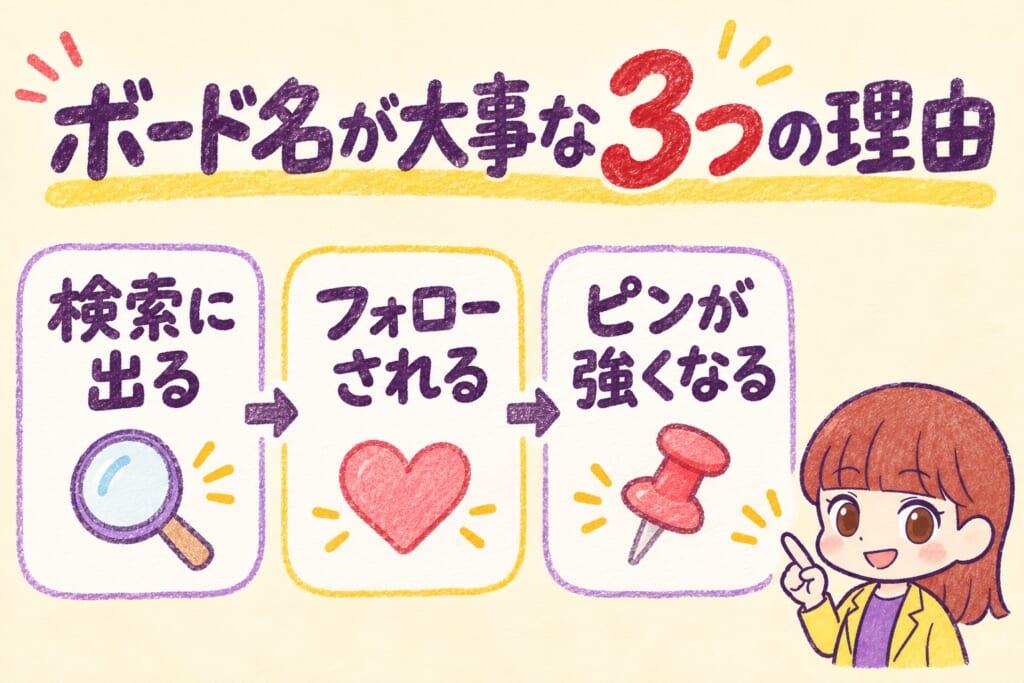
たとえば「my recipes」のような名前だと、日本語で検索する人には見つけてもらえません。
「時短レシピ|フライパン」のように、検索される言葉を名前にするのがポイントです。
そして、ボードは名前と説明文の両方で検索に出てきます。名前の決め方と、説明文の書き方。どちらも大事なので、この記事で順番に解説していきますね。
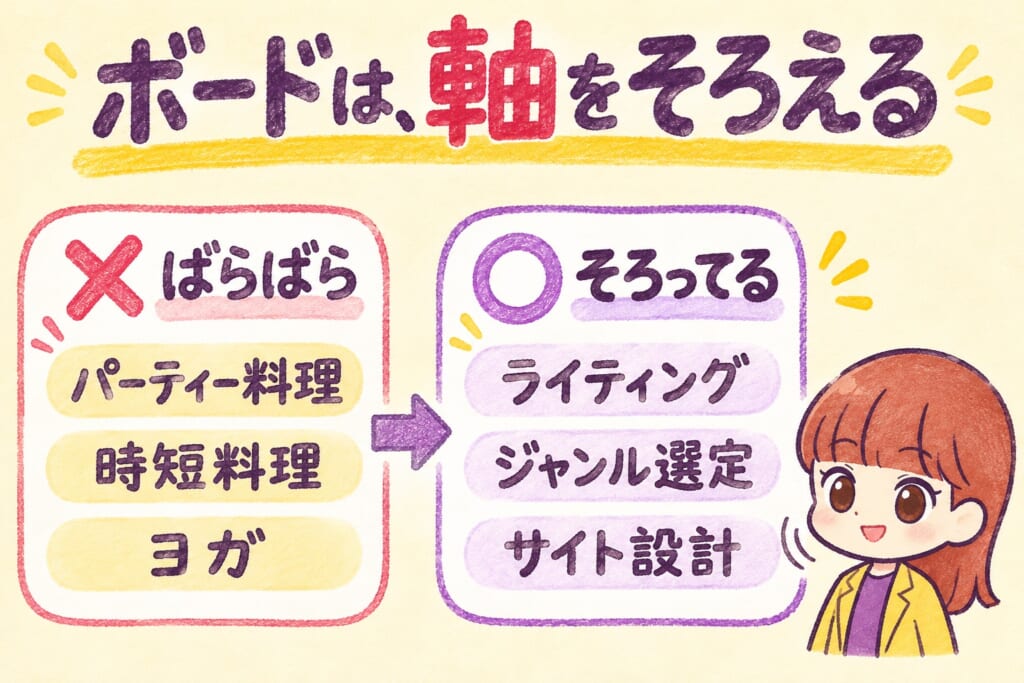
発信の軸があると、プロフィール・ボード・ピンの内容に一貫性が生まれます。
たとえば、「パーティー料理」「時短料理」「ブログ」「ポイ活」「脱毛」「ヨガ」とボードが並んでいるアカウントと、「ライティング」「ジャンル選定」「サイト設計」「SEO」と並んでいるアカウント。
「副業ブログについて知りたい」と思った人が参考にするのは、きっと後のアカウントですよね。
発信の軸の決め方は、こちらの記事でくわしく解説しています。
私のブログ、カテゴリーがばらばらなんだけど、大丈夫?
雑記ブロガーさんから、よくいただく質問です!
Pinterestには、得意な分野と、あまり見られない分野があります。
それに、Pinterestは1つのジャンルに特化したアカウントを優遇すると言われています。
なので、まずはPinterestで人気のある分野のカテゴリーにしぼって、ボードを作ってみるのがおすすめです。
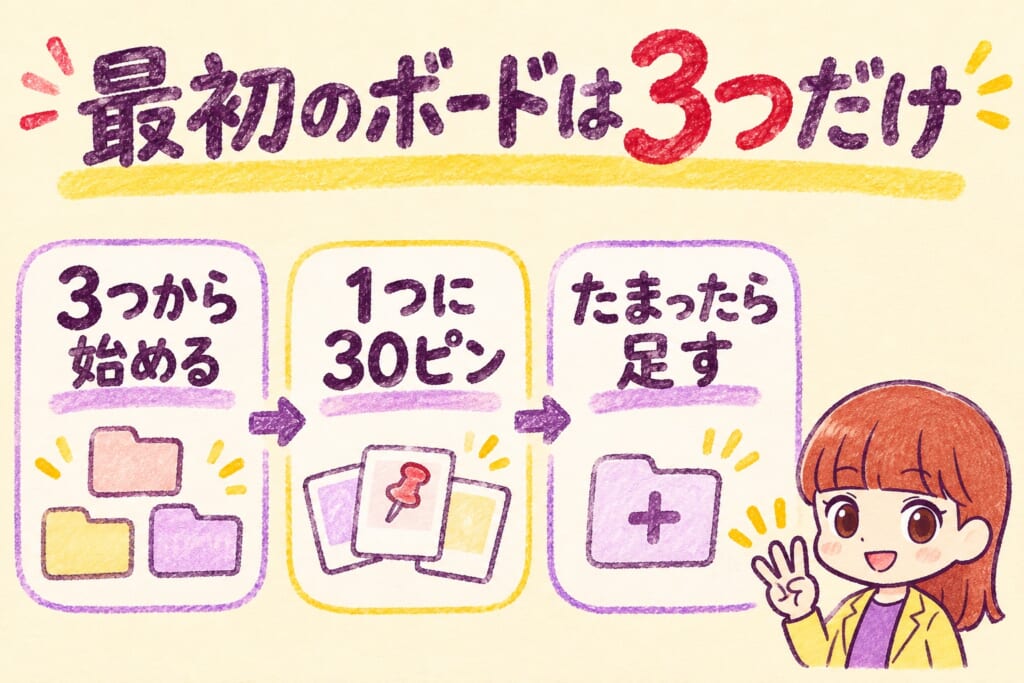
最初は、ボード3つくらいから始めるのがおすすめです。
いきなり4つも5つも作ると、ピンが分散して、なかなか1つのボードのピンの数が増えないんです。
1つのボードに30ピン以上あると、アルゴリズムが動いてくれやすいと言われています。
私の体感でも、ピンが多いボードのほうがよく見てもらえます!
ピンが増えてきたら、ボードを1つずつ増やしていきましょう。
私が楽天ROOM用に作ったアカウントも、この3つのボードから始めました。
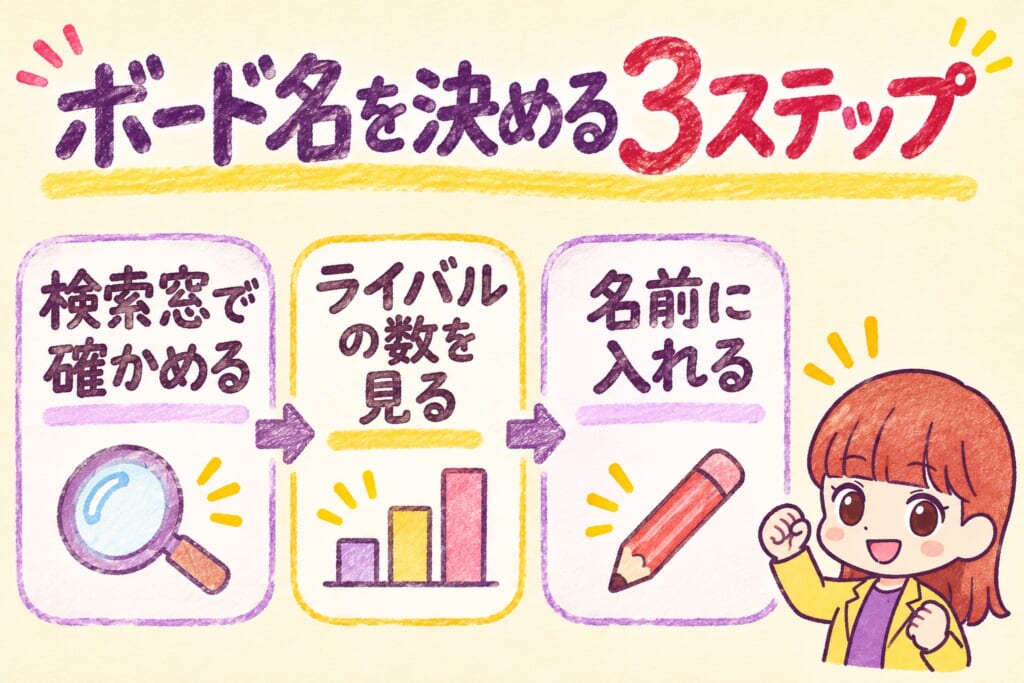
ここからが、いちばん大事なところです。ボードの名前に入れるキーワードを、3ステップで決めていきます。
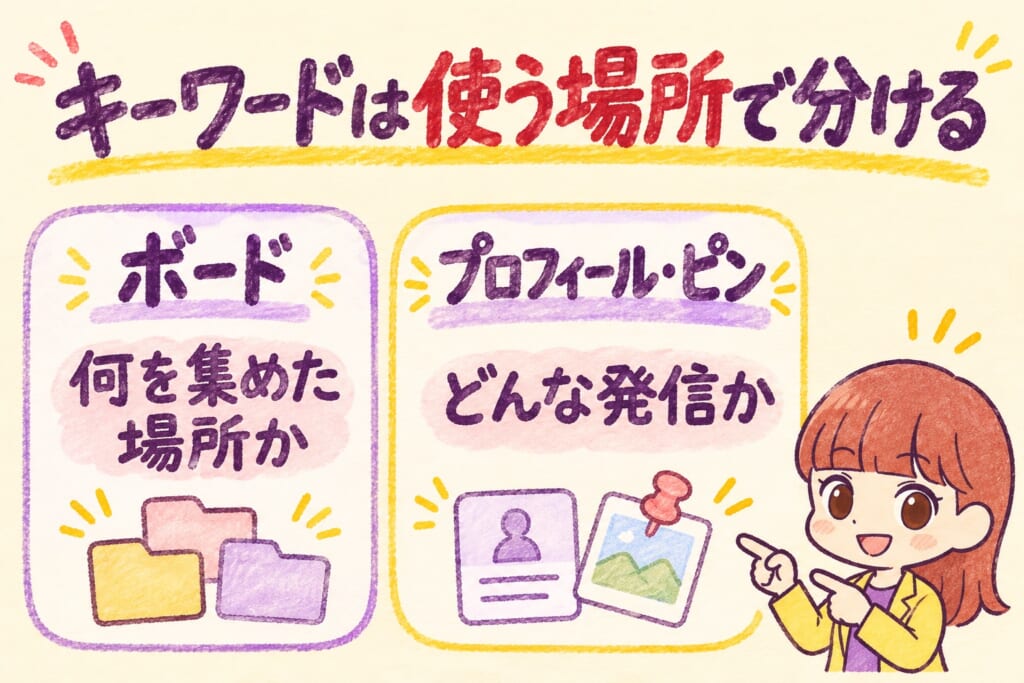
キーワード選定は、大きく分けて2種類あると私は考えています。
ボードは「何を集めた場所か」がわかる言葉、プロフィールとピンは「どんな発信をしているか」がわかる言葉、というイメージです。
候補の言葉を、Pinterestの検索窓に入れてみてください。
検索窓の下のキーワードや予測変換がたくさん出てくる言葉は、たくさんの人に探されている言葉です。
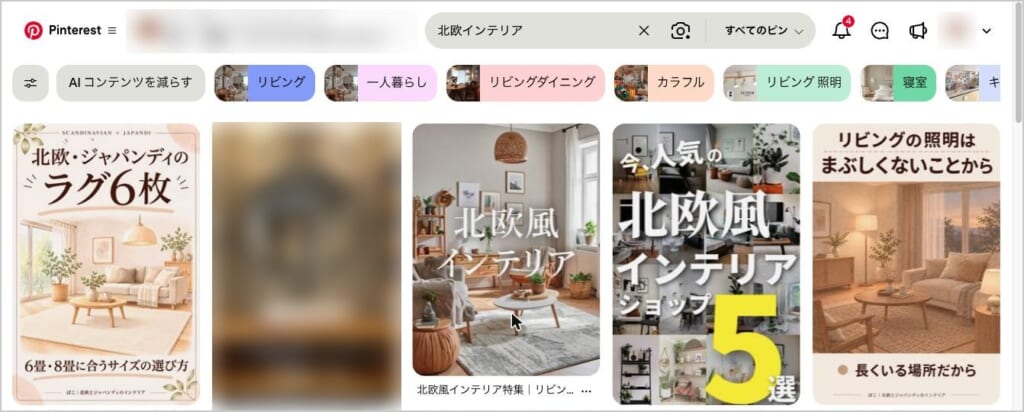
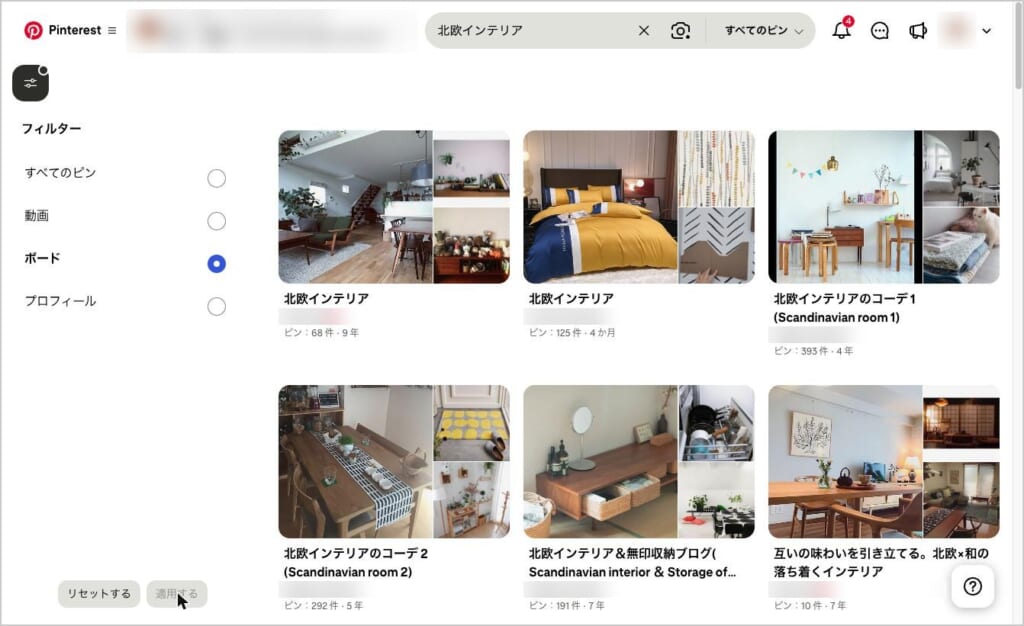
検索したあと、左はしのマークをクリックするとフィルターが開きます。「ボード」を選ぶと、そのキーワードのボードが出てきます。
ここで見てほしいのは、そのキーワードのボードがいくつあるかです。
ボードが30〜50件くらいのキーワードは、「ニッチだけど、ちゃんと探されている」狙い目と言われています。
それに、最後の更新が何年も前のボードが多ければ、今から始めても上位に出やすいかもしれません。
伸びているアカウントが、どんなボード名をつけているかも参考にしてみてくださいね。
①と②で良さそうだった言葉を、ボードの名前に入れます。
たとえばインテリアは、リビング・寝室・キッチンなど、場所のキーワードがとても多いジャンルです。
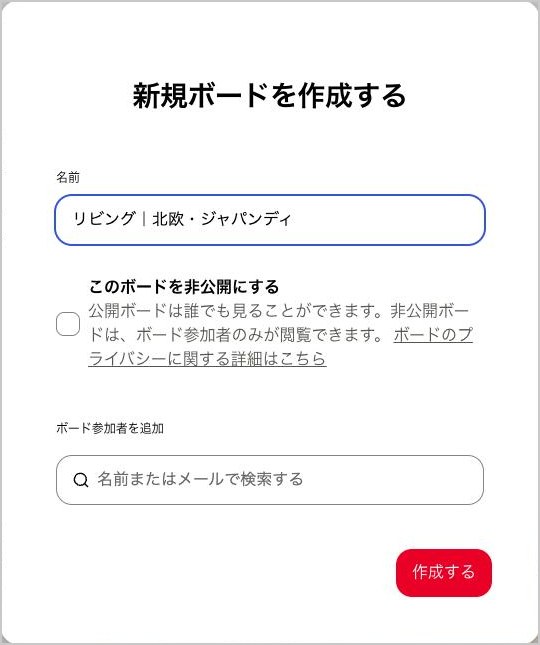
そこで私は、ほかの方のボードの分け方も参考にして、場所別に分けることにしました。それが、さきほどの「リビング|北欧・ジャパンディ」です。
料理なら「時短レシピ|フライパン」のような名前も考えられますね。
また、ボードに入れるピンには飛ばし先の記事が必要です。記事がそろうテーマから決めると安心ですよ。
私が実際に、ジャンルとボードを決めたときの話は、noteに書いています。
▶ 北欧感ゼロの家に住む私が、Pinterestのジャンルを「北欧×ジャパンディ」にした話(note)
ここ、とっても大事です。
ボード名を変えると、ボードのURLも変わります。
Pinterestでは、アカウントだけでなく「ボードだけ」をフォローすることもできるんですが、URLが変わるとそのフォローが外れてしまうんです。
なお、説明文はあとから変えてもOKです。
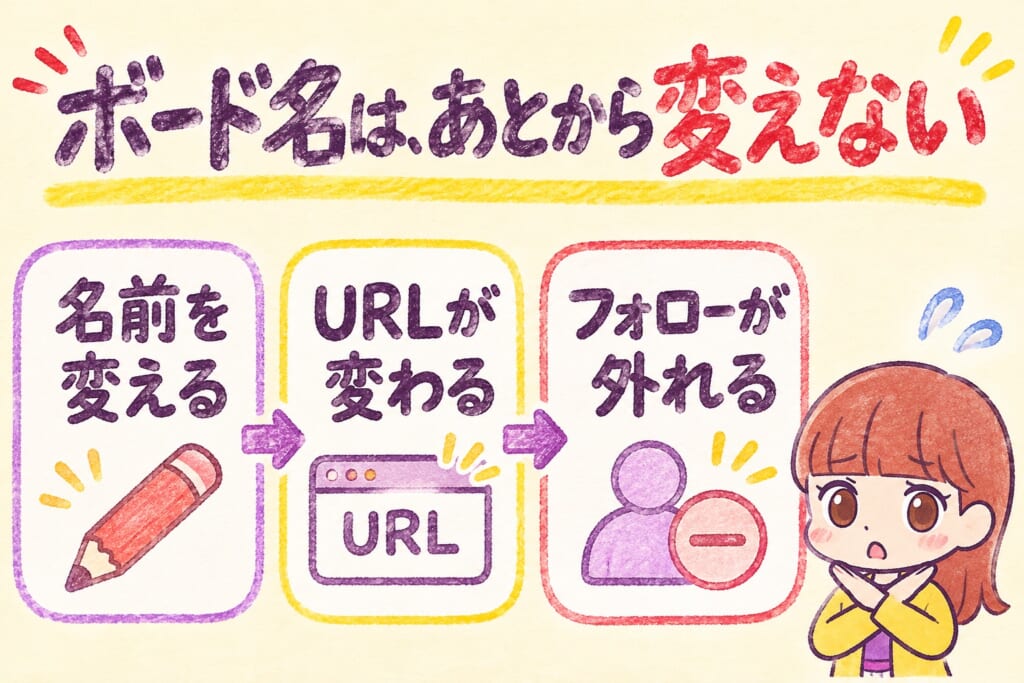
「この名前、失敗したかも…」と思っても、名前は変えずに、新しいボードを作りましょう。
…と言いつつ、正直に白状すると、私の楽天ROOM用アカウントの寝室とキッチン・ダイニングのボードは「仮」です 笑
キーワードをもっと調べてから決めるべきだったんですが、先に作っちゃいました。
でも名前は変えません。説明文とピンで育てていきます。
お客様のアカウントをお手伝いする中でも、「変えたい…でも変えられない」を何度も見てきました。ボード名は最初によく考えて決めましょう!
プロフィール画面の右側にある「作成する」→「ボード」をクリックします。
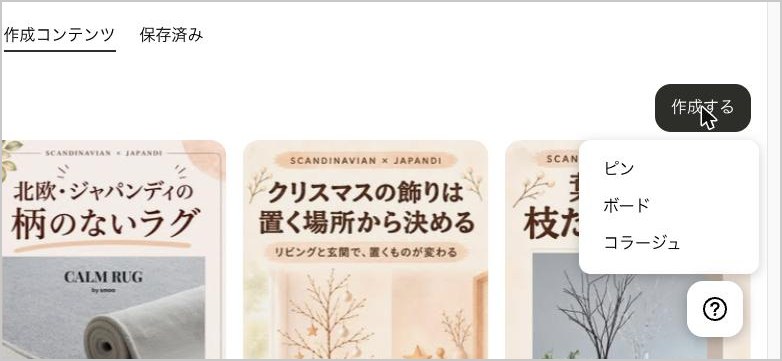
名前を入れて「作成する」を押せば完成です。
ボードは名前と説明文の両方で検索に出てくるので、説明文にもキーワードを入れておきましょう。
ハッシュタグは、多いと見栄えが悪いので5つくらいまでにしています!
説明文は、プロフィールページを開いて「保存済み」を選び、ボードにカーソルを合わせると出てくる鉛筆マークから入れられます。
「ボードを編集する」の画面が出てくるので、説明文の欄に書きこんで「完了」を押せば保存されます。
ボードを開いて、右上の「…」→「情報と設定を編集する」からも、同じ画面を開けます。
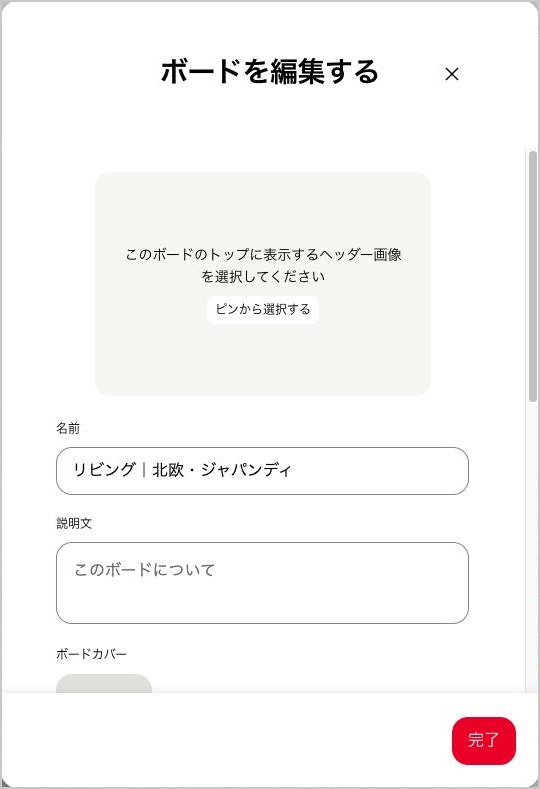
説明文にキーワードを入れたいけど、ただ並べるだけだと不自然になりますよね。ここはAIにお願いするのがおすすめです。
私は、こんなプロンプトを使っています。
Pinterestで、こんなボードを作りました。各ボードの説明文を作ってください。

■発信内容:(例)北欧とジャパンディのお部屋づくりに使えるインテリア用品を、楽天ROOMで紹介する
■ボード名:
・(例)リビング|北欧・ジャパンディ
・(例)寝室|北欧・ジャパンディ
・(例)キッチン・ダイニング|北欧・ジャパンディ

・キーワードを入れて、検索に強い説明文にする
・キーワードは文章の中に自然に入れる
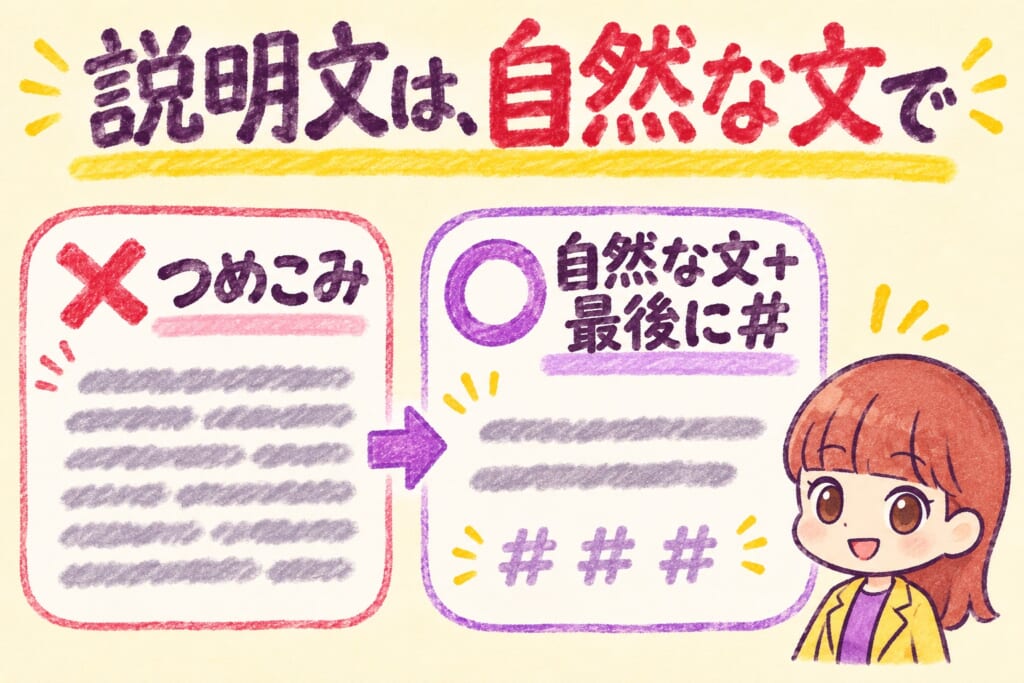
・自然な文章を優先する
・入りきらないキーワードは、文末に「#」で5つくらいまでつける
・500文字以内

キーワード:
(ここに集めたキーワードを貼り付け)
ボード画面のスクショを貼って「このボードの説明文を作って」とお願いしてもOKです。
ポイントは、優先順位をつけることです。「キーワードを入れて」とだけ言うと、キーワードがぎっしり詰まった不自然な文になりがちなので、「自然な文章を優先」と書いておきます。
そして、AIの案はそのまま使わずに、「ここは違う」と伝えて直しましょう。
私の寝室のボードの説明文には「ベッドルームのレイアウト」という言葉が入っていました。でも私はレイアウトは紹介しないので、「レイアウトはいらない」と伝えて直してもらいました。
ボードができたら、次はピンの自動公開の設定です。ブログ記事の画像を、自動でピンタレストに投稿してくれる機能です。
カテゴリーごとにボードとつなぐ設定なので、先にボードを作っておく必要があります。
「ピンの一括作成」は、ブログのドメイン認証が終わっているアカウントにだけ表示されます。先にドメイン認証を済ませてくださいね!
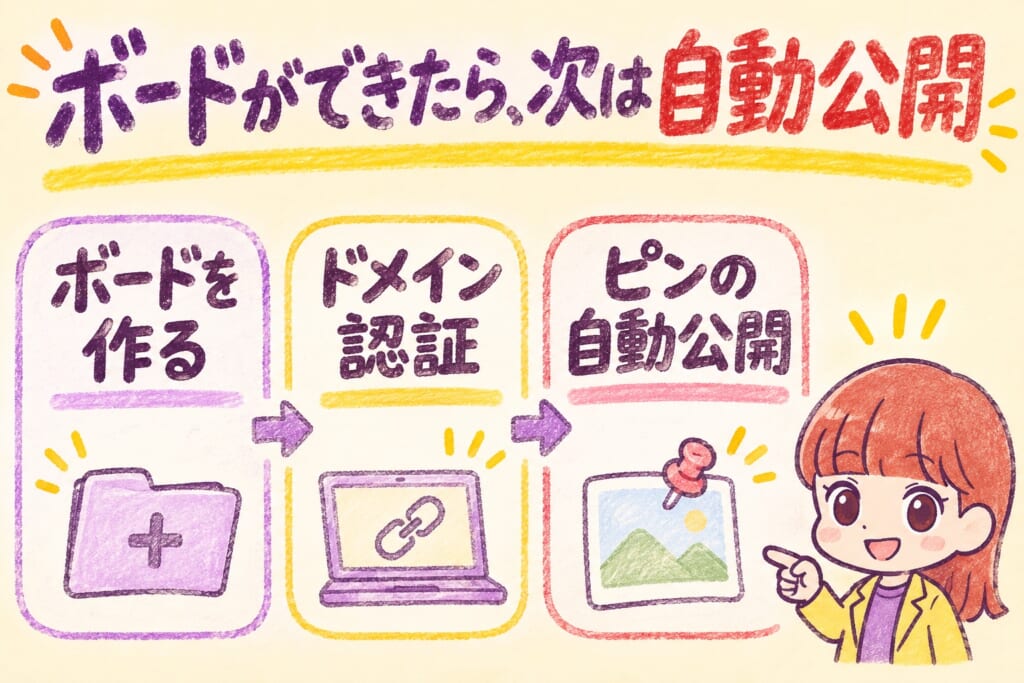
手順は、こちらの記事の「ピンの自動公開設定をしよう」でくわしく解説しています。

ボードができたら、次はピンの自動公開です。
ピンタレストのアカウント開設から、必須の設定まで。やることを、チェックリストのPDFにまとめました。ビジネスアカウント開設・プロフィール・ドメイン認証・インスタ連携・保存ボタン・ピンの自動公開設定が、ぜんぶ入っています。
メールアドレスの入力が必要です。
自動公開のあとの、毎日の育て方(リピンやピンの並び替え)は、こちらの記事にまとめています。

Pinterestを教えている中で、よく聞かれる質問をまとめました。
投稿したピンは、あとからほかのボードに移動できます。
同じピンを別のボードに新しいピンとして投稿し直すこともできます。Pinterestは2枚分の新しい投稿として見てくれるので、うまく使うと運用しやすくなりますよ。
同じピンを同じボードに何度も投稿するのはNGです。関連する別のボードに入れるのはOKです。
まずは、Pinterestで人気のある分野のカテゴリーにしぼって始めるのがおすすめです。くわしくは、この記事の「ボードを作る前に:何を発信するかを決めておく」で解説しています。
今回は、ピンタレストのボードの作り方と、名前のつけ方を解説しました。
ボードは、ピンタレストのアカウントを育てる土台です!
ボードができたら、次はピンの自動公開の設定に進んでくださいね。
以上、参考になれば幸いです!